תחילת עבודה
Trapr עוקב אחרי הלשונית שבה אתם עובדים ואוסף כל שגיאה, בקשה שנכשלה וקריאה איטית ברשימה אחת. מתקינים, מצמידים ופותחים את חלון Trapr.
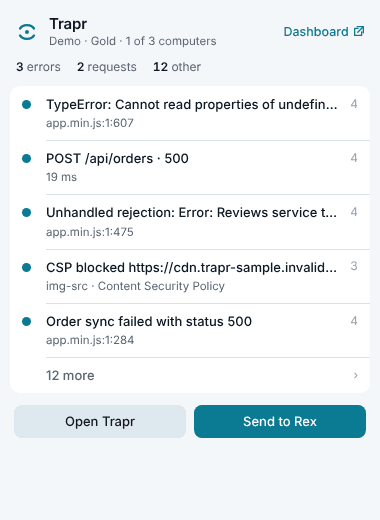
Trapr היא תוספת לדפדפן. היא עוקבת אחרי הלשונית הפעילה ותופסת באגים ברגע שהם קורים: חריגות שלא טופלו, הבטחות שנדחו, שגיאות קונסול, בקשות שנכשלו ובקשות איטיות, בעיות CSP ותוכן מעורב, בעיות נגישות ובעיות פריסה, כמו כפתור שמוסתר על ידי כפתור אחר.
חזרות מקובצות לבעיה אחת עם מונה. בכל בעיה אפשר למצוא את הסיבה, להריץ שוב את הבקשה ולהעביר דוח מוסתר־סודות אל Rex או אל Ingot. שום דבר לא יוצא מהדפדפן עד ששולחים דוח.
חמש הדקות הראשונות
- מתקינים את Trapr ב-Chrome או ב-Safari.
- מצמידים את Trapr לסרגל הכלים. תג אדום מציג את מספר הבעיות הפתוחות בלשונית הנוכחית.
- לוחצים על הסמל לתצוגה המהירה. בוחרים Open Trapr לחלון המלא, או לוחצים Alt+Shift+M כדי לפתוח אותו בחלונית הצד.
- טוענים מחדש את הדף שבודקים כדי ש-Trapr יראה אותו נטען.
- לא חובה: מתחברים עם Ingot כדי לראות את התוכנית ולהשתמש בפעולות ההעברה. המוניטור המקומי עובד גם בלי התחברות.
קיצורי מקלדת
- Alt+Shift+T פותח את התצוגה המהירה.
- Alt+Shift+M פותח את Trapr בחלונית הצד.
- בחלון, לוחצים ? לרשימת הקיצורים. מקשי המספרים מחליפים תצוגה, J ו-K עוברים בין בעיות, ו-/ מסנן.
לאן ממשיכים
קראו את לוח הבעיות כדי לראות איך בעיות מדורגות ומיוצאות, ואת ההגדרות כדי לבחור מה Trapr תופס.